
دفتر اموال ساده با تحویلگیرنده، بهجای اموال تحت اکسل
برگهیار نرمافزار ثبت اموال برای ویندوز است: هر وسیله را با کد، دستهبندی، محل و تحویلگیرنده در یک دفتر اموال ثبت میکنید و فهرست پرسنل را یک بار مینویسید.
وقتی اموال تحت اکسل جواب نمیدهد
خیلی از دفترهای کوچک، مدرسهها و کارگاهها اموال را در یک فایل اکسل نگه میدارند. اول مرتب است، ولی بعد یک نفر ستونی اضافه میکند، نام تحویلگیرنده یک جا «علی رضایی» و جای دیگر «رضایی» نوشته میشود، و فایل چند نسخه میشود که معلوم نیست کدام درست است.
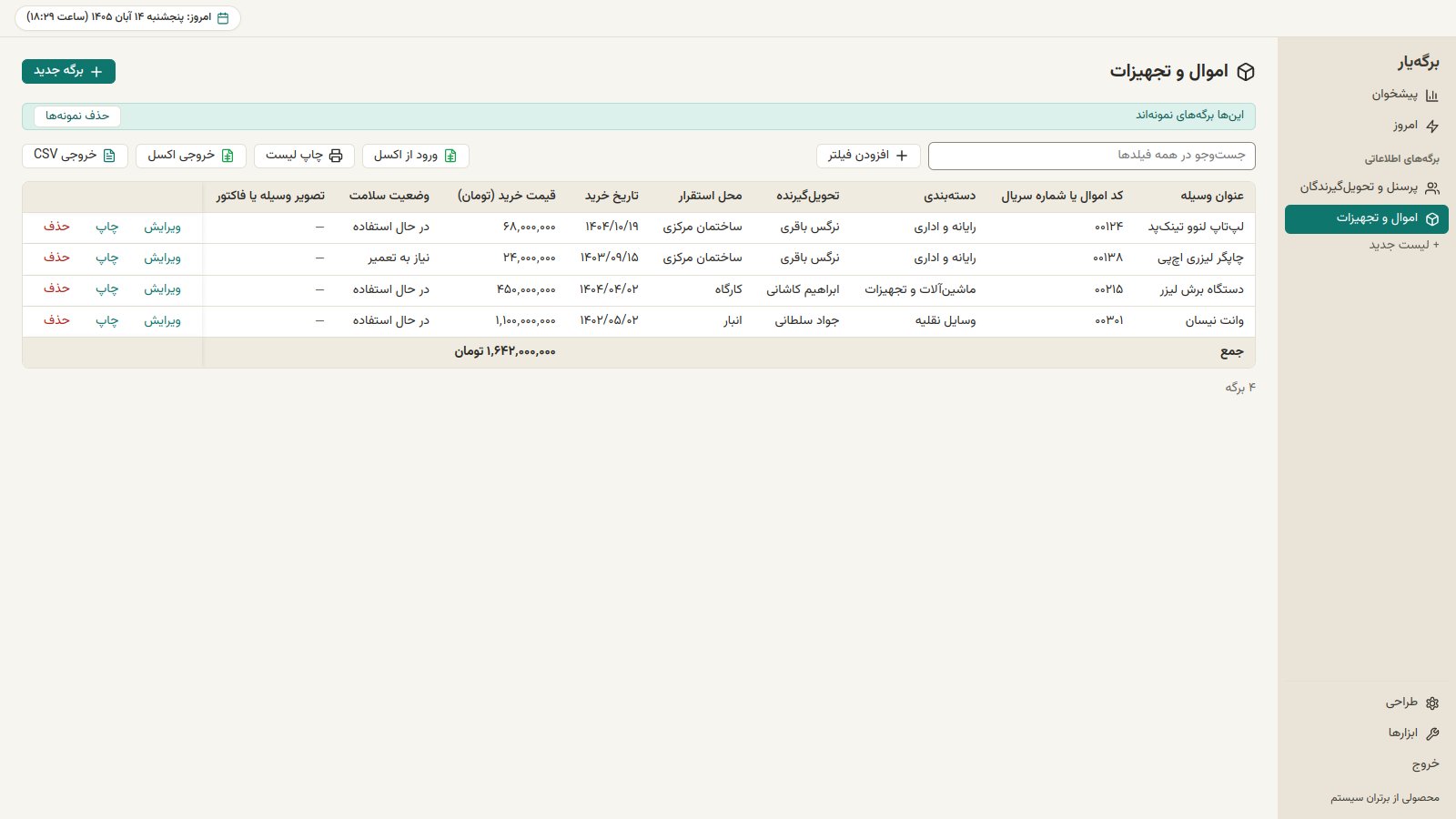
دفتر اموال در برگهیار همان فهرست است، با دو تفاوت: تحویلگیرنده از یک فهرست جدا انتخاب میشود و نام هر نفر فقط یک جا نوشته شده است، و فایل فاکتور یا عکس وسیله کنار خود ردیف میماند.
هر وسیله چه چیزهایی دارد
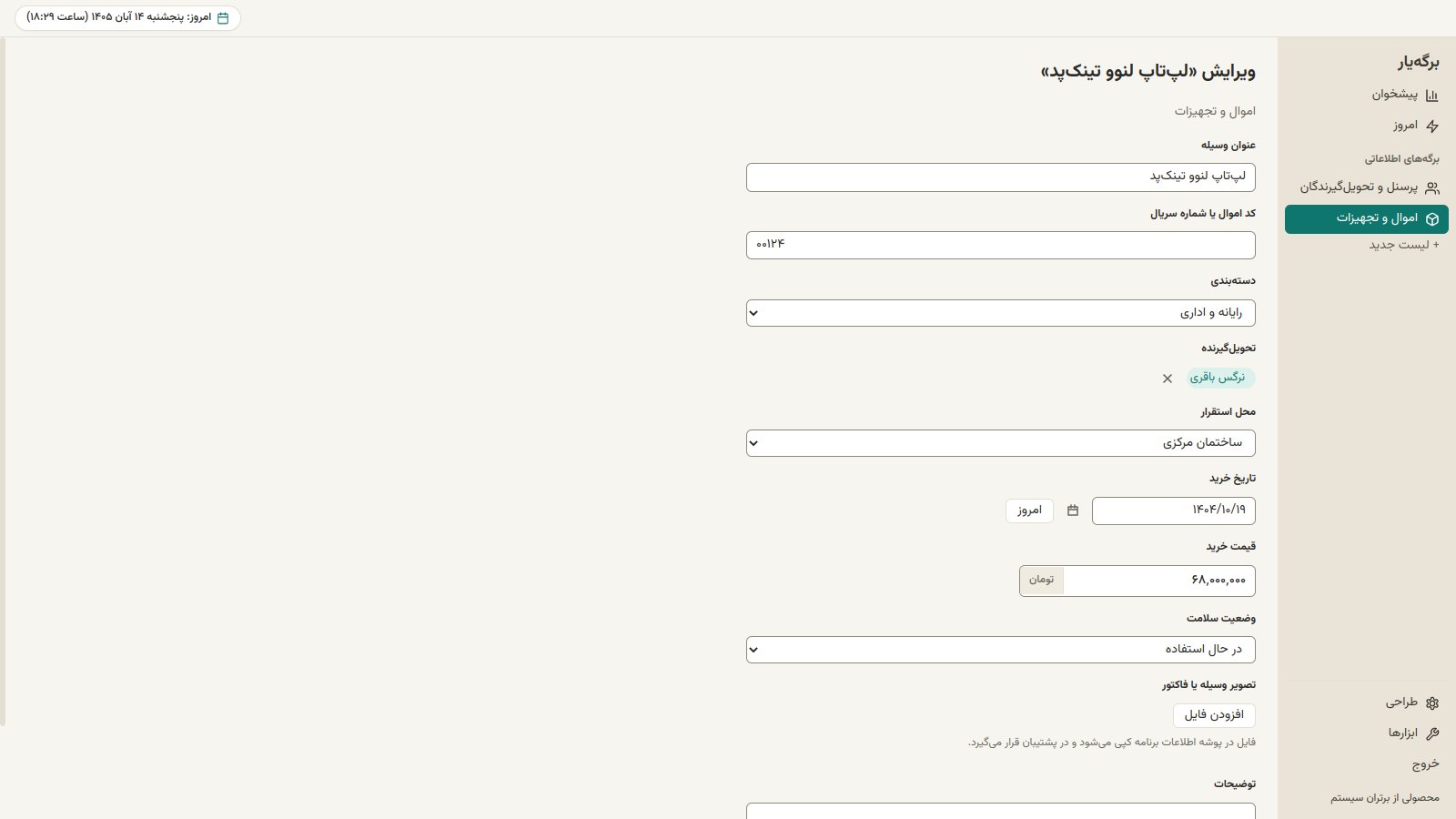
الگوی آماده «اموال و تجهیزات» برای هر وسیله این فیلدها را دارد و هر کدام را میتوانید در «طراحی» عوض کنید.
- عنوان وسیله
- کد اموال یا شماره سریال، که بهصورت متن ذخیره میشود تا صفرهای اول، مثل ۰۰۱۲۴، نیفتد
- دستهبندی، مثل رایانه و اداری، وسایل نقلیه، اثاثه و دکوراسیون یا ابزارآلات
- تحویلگیرنده، که از فهرست پرسنل انتخاب میشود
- محل استقرار، مثل ساختمان مرکزی، کارگاه، انبار، شعبه یا نزد پرسنل
- تاریخ خرید شمسی و قیمت خرید
- وضعیت سلامت، با گزینههای «در حال استفاده»، «نیاز به تعمیر» و «مازاد یا اسقاط»
- تصویر وسیله یا فاکتور، بهعنوان فایل پیوست
- توضیحات
تحویلگیرندگان و واحد سازمانی
فهرست «پرسنل و تحویلگیرندگان» نام، کد پرسنلی، واحد سازمانی و تلفن هر نفر را دارد. واحد از گزینههای مدیریت، اداری و مالی، فنی و عملیات، فروش و بازاریابی، انبار یا سایر انتخاب میشود.
برای دانستن اینکه هر نفر چه وسایلی تحویل گرفته، نامش را در کادر جستوجوی لیست اموال مینویسید یا روی ستون تحویلگیرنده فیلتر میگذارید. دستهبندی، محل استقرار و وضعیت سلامت هم همینطور فیلتر میشوند، مثلاً برای پیدا کردن همه وسایلی که «نیاز به تعمیر» دارند.
حساب خودکار و استهلاک ندارد
در این الگو هیچ ستونی خودکار حساب نمیشود، فقط زیر لیست جمع قیمت خرید دیده میشود. دستهبندی، محل و وضعیت سلامت را خودتان برای هر وسیله انتخاب میکنید و برنامه چیزی را حدس نمیزند.
برگهیار نرمافزار حسابداری یا انبارداری نیست. استهلاک حساب نمیکند، شمارش موجودی انبار ندارد و بارکد نمیخواند. دفتر اموال شما فهرست دقیق و قابل جستوجوی چیزهایی است که دارید و دست چه کسی است.
اگر اموال را الان در اکسل دارید
ترتیب مهم است. اول الگو را بسازید تا دو لیست پرسنل و اموال وجود داشته باشد، بعد فهرست پرسنل را با «ورود از اکسل» وارد کنید و در آخر لیست اموال را. اگر ستون تحویلگیرنده را به فیلد تحویلگیرنده وصل کنید، نام هر ردیف باید در فهرست پرسنل باشد، وگرنه آن ردیف خطا میگیرد و وارد نمیشود.
ردیفهای خطادار را میتوانید در یک فایل ذخیره، اصلاح و دوباره وارد کنید. فیلد فایل، یعنی عکس و فاکتور، از راه ورود وارد نمیشود و جداگانه از فرم هر وسیله اضافه میشود.
چاپ دفتر اموال
با «چاپ لیست» اموال را روی کاغذ میآورید، یا بهصورت PDF ذخیره میکنید. نام مجموعه و آرم بالای صفحه چاپی میآید و خودتان ستونهای چاپ را انتخاب میکنید. خروجی اکسل و CSV هم از همان صفحه گرفته میشود. «چاپ» کنار هر ردیف هم برگه همان وسیله را چاپ میکند.
پیش از شروع
الگو را «با نمونه داده» بسازید تا چند وسیله و تحویلگیرنده نمونه ببینید. نسخه آزمایشی رایگان تا ۳۰۰ برگه یا ۳۰ روز کار میکند، هرکدام زودتر برسد. هر وسیله و هر نفر یک برگه حساب میشود، پس اگر چند صد وسیله دارید، نسخه آزمایشی زود پر میشود. کار روزانه اینترنت نمیخواهد و اینترنت فقط برای فعالسازی و تمدید مجوز لازم است.
پرسشهای متداول
دفتر اموال در برگهیار چه فیلدهایی دارد؟
عنوان وسیله، کد اموال یا شماره سریال، دستهبندی، تحویلگیرنده، محل استقرار، تاریخ و قیمت خرید، وضعیت سلامت، فایل فاکتور یا عکس، و توضیحات.
میتوانم ببینم هر نفر چه وسایلی دارد؟
بله. هر وسیله به یک تحویلگیرنده وصل است. نام او را جستوجو میکنید یا روی ستون تحویلگیرنده فیلتر میگذارید.
آیا استهلاک یا حسابداری اموال دارد؟
نه. فقط قیمت خرید را ثبت و جمع میکند. استهلاک و سند حسابداری ندارد.
اموال تحت اکسل را میتوانم وارد کنم؟
بله. با «ورود از اکسل» فایل xlsx یا CSV را وارد میکنید. اگر ستون تحویلگیرنده را وصل کنید، نامها باید از قبل در فهرست پرسنل ثبت شده باشند.