
لیست مشتری در اکسل: روش ساخت و جایی که کم میآورد
برای لیست مشتری در اکسل یک جدول با ستونهای نام، تلفن، شهر، تاریخ اولین تماس و یادداشت بسازید، تلفن را بهصورت متن ذخیره کنید و جدول را فیلتردار کنید. این روش تا وقتی هر مشتری یک ردیف دارد و یک نفر لیست را ویرایش میکند جواب میدهد.
لیست مشتری چه ستونهایی لازم دارد
لیست مشتری با ستونهای کم شروع میشود. هر ستونی که هیچوقت پرش نمیکنید، بعداً فقط شلوغی است. برای بیشتر کسبوکارهای کوچک اینها کافی است:
- نام کامل، در یک ستون. اگر نام و نام خانوادگی را جدا کنید، مرتبسازی بر اساس فامیلی راحتتر میشود، ولی تایپ هر مشتری کندتر.
- تلفن، با یک ستون برای هر شماره.
- شهر یا منطقه، برای وقتی که میخواهید فقط مشتریهای یک شهر را ببینید.
- تاریخ اولین تماس یا آشنایی.
- یادداشت، برای هر چیزی که در ستون دیگری جا نمیشود: چه چیزی دوست دارد، کی باید دوباره زنگ زد.
شماره تلفن را چطور ذخیره کنیم که صفر اولش نیفتد
اکسل چیزی را که شبیه عدد باشد عدد حساب میکند و صفر اول عدد را حذف میکند. ۰۹۱۲۱۲۳۴۵۶۷ تبدیل میشود به ۹۱۲۱۲۳۴۵۶۷. پیش از تایپ شمارهها، ستون تلفن را انتخاب کنید، Format Cells را باز کنید و در تب Number گزینه Text را بزنید. شمارهای که بعد از این تایپ میشود همانطور که هست میماند.
اگر شمارهها از قبل خراب شدهاند، با تغییر قالب به Text برنامه صفر را برنمیگرداند و باید شمارهها را دوباره تایپ یا اصلاح کنید. راه سریعتر برای یک شماره، گذاشتن یک آپوستروف (') با صفحهکلید انگلیسی قبل از شماره است. اکسل آن را متن حساب میکند و آپوستروف در خانه دیده نمیشود.
تلفن را عدد حساب نکنید، چون جمع و میانگین شماره تلفن معنا ندارد.
جدول، فیلتر و ثابت کردن ردیف عنوان
عنوان ستونها را در ردیف اول بنویسید و چند مشتری را وارد کنید. بعد یکی از خانههای داده را انتخاب کنید و Ctrl+T را بزنید (در زبانه Home گزینه Format as Table). اکسل لیست را جدول میکند، به هر ستون فیلتر میدهد و ردیفهایی را که بعداً اضافه میکنید خودش به جدول میافزاید. با فیلتر میتوانید فقط مشتریهای یک شهر را ببینید یا اسمی را در یک ستون پیدا کنید.
وقتی لیست از یک صفحه بلندتر شد، عنوان ستونها هنگام پایین رفتن ناپدید میشود. از View > Freeze Panes > Freeze Top Row استفاده کنید تا ردیف عنوان همیشه بالا بماند.
لیست کشویی با Data Validation چه کمکی میکند
ستونی مثل «وضعیت» یا «شهر» را اگر آزاد تایپ کنید، بهزودی «تهران»، «تهرون» و «تهران.» کنار هم دارید و فیلتر هر کدام را جدا میشمارد. برای جلوگیری، ستون را انتخاب کنید، به Data > Data Validation بروید، در Allow گزینه List را بزنید و در Source گزینهها را با کامای انگلیسی (,) جدا کنید، مثلاً فعال,پیگیری,غیرفعال. اگر جدا نشد، جداکننده فهرست در ویندوز شما ممکن است ; باشد. بعد هر خانه یک فلش کشویی میگیرد و تایپ گزینهای بیرون از فهرست رد میشود، ولی اگر مقداری را روی خانه paste کنید، فهرست دور زده میشود.
اگر فهرست طولانی است، گزینهها را در یک ستون جدا (مثلاً در برگه دیگر) بنویسید و آدرس همان محدوده را در Source بدهید.
مشتری تکراری را چطور پیدا کنیم
یک مشتری دو بار ثبت میشود و بعد نمیدانید کدام ردیف درست است. ستون تلفن را انتخاب کنید و از Home > Conditional Formatting > Highlight Cells Rules > Duplicate Values استفاده کنید. شمارههایی که دو بار آمدهاند رنگی میشوند و خودتان تصمیم میگیرید کدام ردیف بماند.
گزینه Data > Remove Duplicates هم هست که ردیفهای تکراری را مستقیم حذف میکند. اول از فایل یک نسخه پشتیبان بگیرید، چون ردیف حذفشده را فقط با Undo یا همان نسخه میتوان برگرداند. تلفن مبنای بهتری از نام است، چون دو مشتری ممکن است همنام باشند.
وقتی یک مشتری چند خرید دارد
لیست یکردیفی برای شناسایی مشتری خوب است. اما همینکه بخواهید خریدها را هم ثبت کنید، مشکل شروع میشود. اگر هر خرید را یک ردیف بگیرید، نام و تلفن مشتری در هر ردیف تکرار میشود و یک غلط املایی دو مشتری شبیه هم میسازد. اگر خریدها را در ستونهای جدا کنار هم بگذارید (خرید اول، خرید دوم، ...)، با هر خرید تازه جدول پهنتر میشود و فیلتر کردن روی آن سخت است.
راه درست دو جدول است: یک برگه برای مشتریها و یک برگه برای خریدها، که هر خرید با نام یا شماره مشتری به او وصل شود. این کار با فرمولهای جستوجو (مثل VLOOKUP) ممکن است، ولی خودتان باید فرمولها را بنویسید و درست نگه دارید. VLOOKUP برای هر مقدار فقط اولین تطابق را برمیگرداند و در حالت تطابق دقیق (با FALSE در آرگومان آخر) اگر نام با کمی تفاوت نوشته شده باشد، #N/A میدهد. در حالت پیشفرض (تقریبی) ممکن است بیصدا ردیف اشتباهی را برگرداند.
مرتبسازی یک ستون بهتنهایی
اگر فقط ستون نام را انتخاب و مرتب کنید و ستونهای دیگر سر جایشان بمانند، تلفنها به مشتری اشتباه میچسبند. اگر کنار ستون انتخابشده داده باشد، اکسل پنجره Sort Warning را نشان میدهد و میپرسد انتخاب را گسترش دهد (Expand the selection) یا فقط همین ستون را مرتب کند (Continue with the current selection). اگر دومی را بزنید، یا ستون خالیای لیست را دو تکه کرده باشد و هشداری نیاید، ردیفها بههم میریزند و ممکن است تا چند روز متوجه نشوید.
اگر لیست را جدول (Table) کرده باشید و از فلش فیلتر مرتب کنید، این خطر کمتر است. در لیستی که جدول نشده این خطر سر جایش است، و Undo فقط تا وقتی که فایل را نبستهاید کار میکند.
تاریخ شمسی در اکسل
ستون «تاریخ اولین تماس» در لیست ایرانی معمولاً شمسی است. راهنماهای فارسی میگویند اکسل میتواند تاریخ را با تقویم شمسی نشان دهد، از مسیر Format Cells > Date و انتخاب محل Persian (Iran) و نوع تقویم Persian. ما خودمان آن را آزمایش نکردهایم. طبق یک گفتوگوی انجمن مایکروسافت، توابع اکسل برای خانههایی که تقویم هجری قمری دارند همچنان مقدار میلادی برمیگردانند. بهطور کلی ورود و محاسبه با تاریخ شمسی در اکسل محدود است. پس اگر قرار است روی تاریخها فیلتر بازهای یا محاسبه انجام دهید، پیش از وارد کردن صدها ردیف روی چند مثال آزمایش کنید که نتیجه همان است که انتظار دارید.
اگر تاریخها را فقط بهصورت متن تایپ کنید، اکسل آنها را الفبایی مرتب میکند. تا وقتی همه تاریخها یک قالب ثابت و صفر اول دارند (۱۴۰۴/۰۹/۰۵) ترتیب درست میماند، ولی «۱۴۰۴/۹/۵» بعد از «۱۴۰۴/۱۰/۰۱» میآید.
چاپ لیست روی A4 و کار دو نفر روی یک فایل
لیست پهن بهندرت یکجا در یک صفحه A4 جا میشود. در Page Layout جهت صفحه را Landscape کنید، در تنظیمات چاپ گزینه Fit All Columns on One Page را بزنید و از Print Titles بخواهید ردیف عنوان را بالای هر صفحه تکرار کند. قبل از چاپ در Print Preview نگاه کنید، چون ستون «یادداشت» معمولاً یا بریده میشود یا صفحه را میبلعد.
کار دو نفر هم مشکل خودش را دارد. اگر هر کس نسخه خودش را نگه دارد، بعد از یک هفته دو لیست متفاوت دارید و تطبیقشان دستی است. اگر فایل را با فلش یا پیامرسان دستبهدست کنید، همین اتفاق با هر بار فرستادن تکرار میشود. سادهترین قاعده این است که فقط یک نفر لیست را ویرایش کند.
انتقال لیست مشتری از اکسل به برگهیار
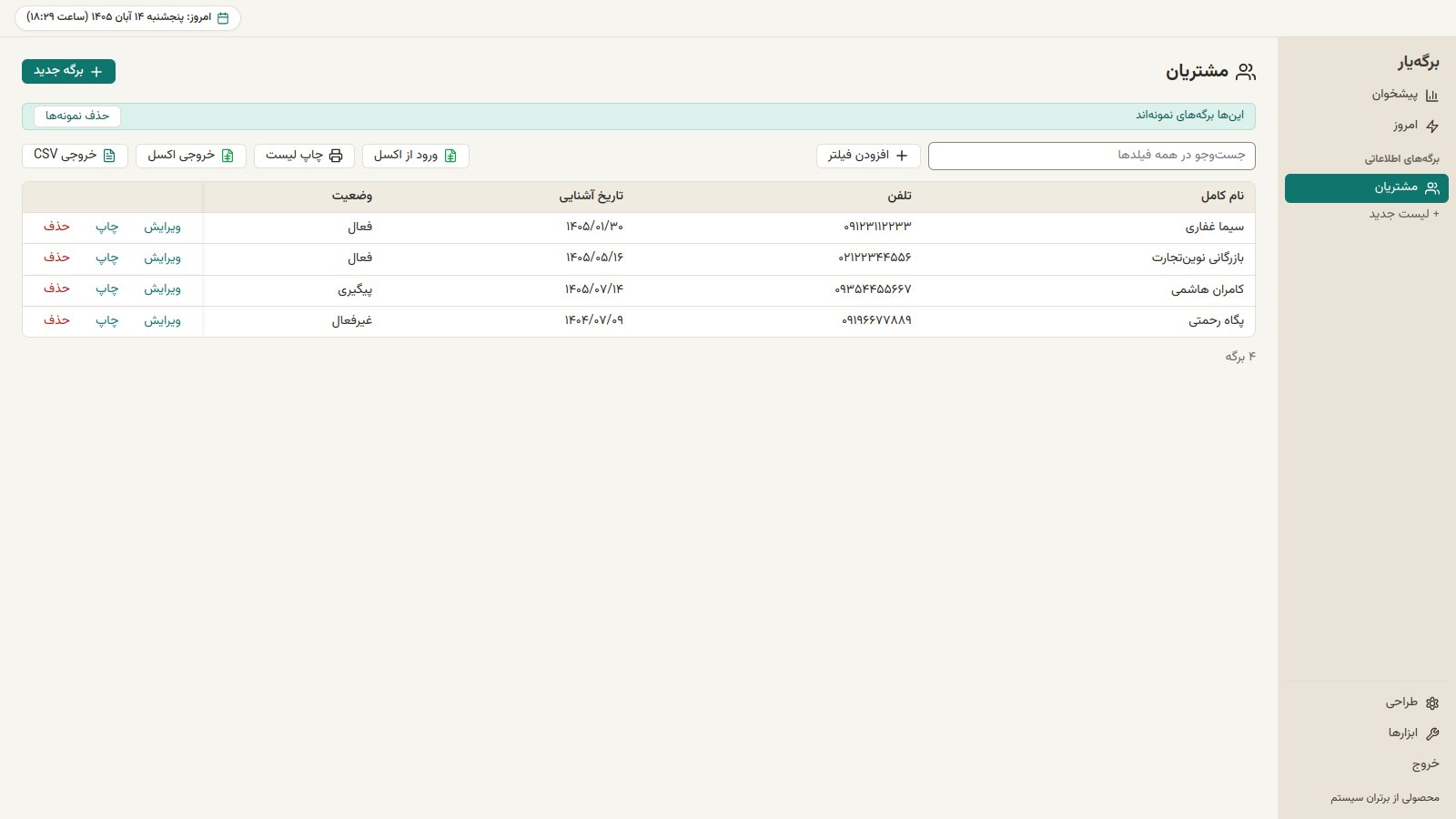
برگهیار نرمافزار ثبت اطلاعات برای ویندوز است. بهجای یک جدول بزرگ چند لیست دارد: الگوی «مشتریان» با نام کامل، تلفن، نشانی، تاریخ آشنایی شمسی و وضعیت، و الگوی «فروش و حساب مشتری» که هر ردیفش را به یک مشتری وصل میکنید. مبلغ، پرداختی و مانده کنار هم میآیند و مانده خودکار حساب میشود. پس همان مشکل چند خرید برای یک مشتری با دو لیست حل میشود و لازم نیست فرمول بنویسید.
اگر لیست الان در اکسل است، دوباره تایپش نکنید. در لیست مشتریان گزینه «ورود از اکسل» فایل xlsx یا CSV را میخواند، ستونها را به فیلدها وصل میکند و قبل از ورود پیشنمایش نشان میدهد. ردیف اول فایل باید عنوان ستونها باشد. ردیفهای خطادار وارد نمیشوند و میتوانید آنها را جدا ذخیره و اصلاح کنید. فایل قدیمی xls را اول در اکسل با Save As به xlsx تبدیل کنید. برعکسش هم هست: هر لیست «خروجی اکسل» یا «خروجی CSV» دارد و «چاپ لیست» هم برای کل لیست هست و هم برای یک مشتری.
برگهیار صفحهگسترده نیست و فرمول آزاد ندارد، پس تحلیل و گزارش یکباره همچنان جای اکسل است. CRM هم نیست: قیف فروش، پیامک و ایمیل گروهی ندارد. نرمافزار حسابداری هم نیست و هر فروش یک ردیف بدون ریز اقلام است. فقط روی ویندوز اجرا میشود و اطلاعات روی همان رایانه میماند، پس پشتیبانگیری با خودتان است. کار روزانه بدون اینترنت است و اینترنت فقط برای فعالسازی و تمدید لازم است. نسخه آزمایشی رایگان تا ۳۰۰ برگه یا ۳۰ روز کار میکند. فروش بهزودی شروع میشود.
نسخه آزمایشی رایگان برگهیار را روی ویندوز امتحان کنید.
پرسشهای متداول
چطور شماره تلفن را در اکسل بنویسم که صفر اولش حذف نشود؟
پیش از تایپ، ستون را انتخاب کنید و در Format Cells قالب Text را بگذارید. برای یک شماره هم میتوانید قبل از آن آپوستروف تایپ کنید.
لیست مشتری در اکسل تا چند مشتری کافی است؟
عدد مشخصی وجود ندارد. تا وقتی هر مشتری یک ردیف است و فقط یک نفر لیست را ویرایش میکند، اکسل جواب میدهد. مشکل از وقتی شروع میشود که هر مشتری چند خرید داشته باشد یا دو نفر با دو نسخه کار کنند.
لیست مشتری اکسلی را میشود وارد برگهیار کرد؟
بله. با «ورود از اکسل» فایل xlsx یا CSV را وارد میکنید و ستونها را به فیلدها وصل میکنید. ردیف اول فایل باید عنوان ستونها باشد و ردیفهای خطادار وارد نمیشوند.